


E-Rechnung und Bestellnummer BT-13: So klappt der Export!
Immer wieder erreichen unseren Support Anfragen zur korrekten Übermittlung der Bestellnummer in der XML-Datei einer E-Rechnung (XRechnung oder ZUGFeRD). Nur wenn die Nummer fehlerfrei übermittelt wird, kann der Empfänger die Datei problemlos einlesen und verarbeiten.
Da die Vorgehensweise stets identisch ist, haben wir hier eine einfache Schritt-für-Schritt-Anleitung zusammengestellt, um sicherzustellen, dass Eure E-Rechnungen die geforderte Bestellnummer enthalten.
1. Die Grundeinstellungen festlegen
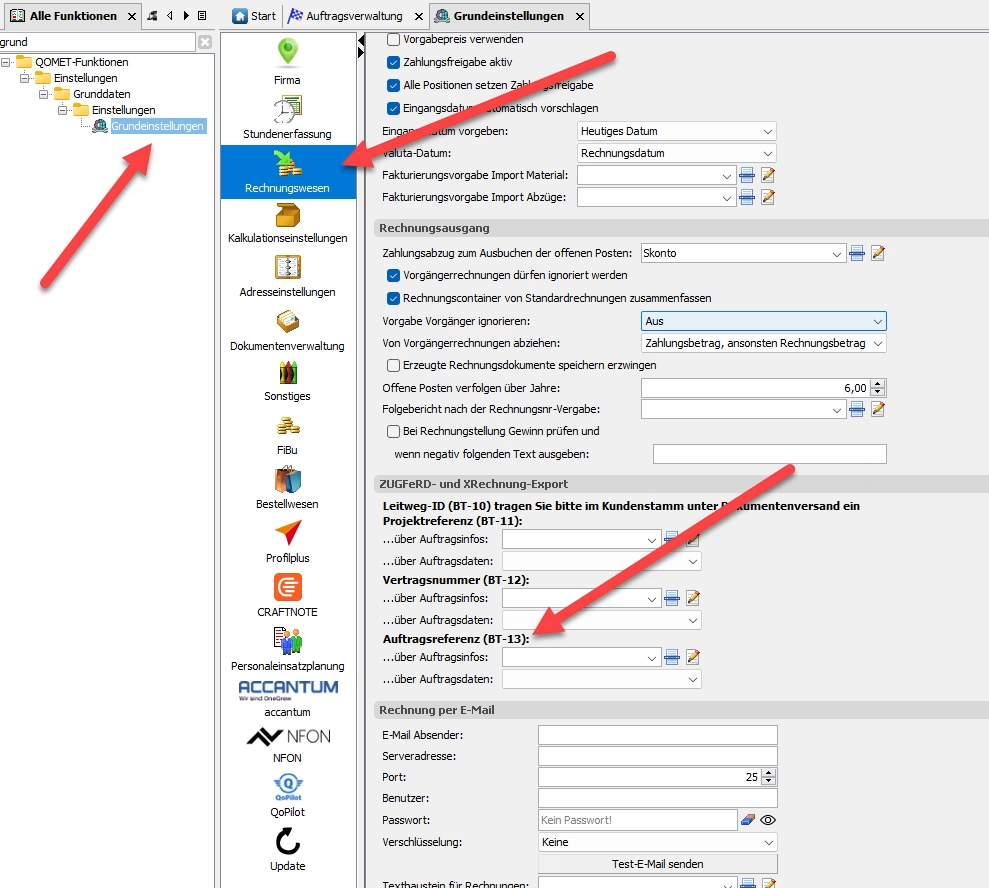
In den Grundeinstellungen/Rechnungswesen von QOMET sind bereits Vorkehrungen für die Standards BT-11 bis BT-13 getroffen worden. Der entscheidende Schritt ist die Zuordnung des richtigen Feldes.
Im Beispiel für BT-13 legt Ihr unter ZUGFeRD- und XRechnung-Export fest, aus welchem Feld in QOMET die Auftragsreferenz für die Bestellnummer gefüllt werden soll.
Ihr müsst also einmalig definieren, wo QOMET die Nummer im Auftrag „abholen“ soll. Hierfür stehen Euch zwei gängige Optionen zur Eingabe im Auftrag zur Verfügung:
2. Zwei Wege zur Hinterlegung der Nummer
Je nach internem Workflow und Präferenz könnt Ihr die Bestellnummer an einer von zwei Stellen im Auftrag pflegen:
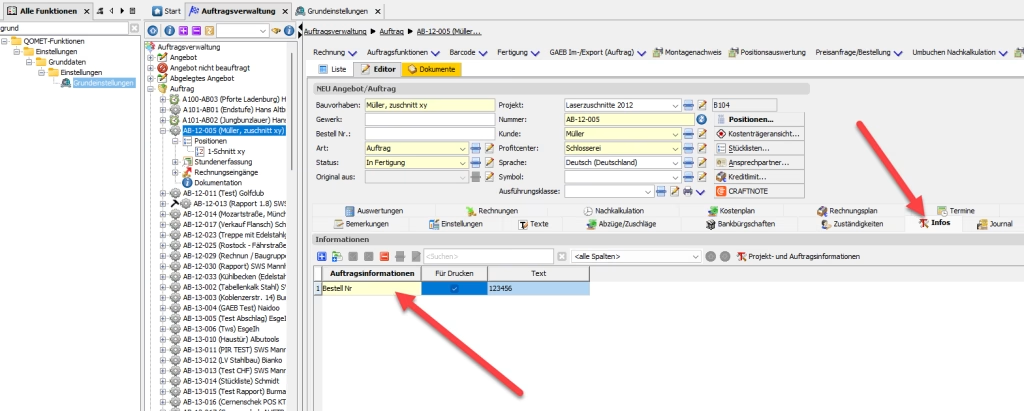
Möglichkeit A: Über die „Auftragsinfos“
Ihr pflegt die Bestellnummer im Tab „Infos“ des jeweiligen Auftrags. Dies ist oft die zentrale Stelle für Zusatzinformationen und Referenzen.
- Navigiert zum Auftrag.
- Wechselt in den Tab „Infos“.
- Trag Euer die Bestellnummer in das entsprechende Feld ein, das Ihr in den Grundeinstellungen für BT-13 zugeordnet habt.
Möglichkeit B: Über die „Auftragsdaten“ (im Kopfbereich)
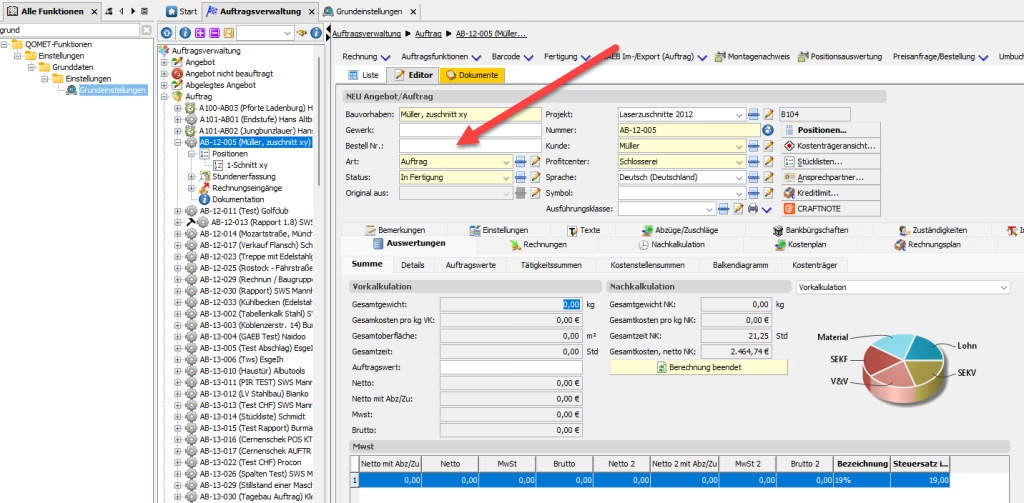
Alternativ könnt Ihr die Bestellnummer direkt im Auftragskopf in einem dafür vorgesehenen Feld eintragen, sofern Ihr ein solches Feld konfiguriert habt.
- Die Eingabe erfolgt direkt auf der Hauptseite der Auftragsmaske (Auftragsdaten).
- Hier wählt Ihr das Feld, das in den Grundeinstellungen als Quelle für BT-13 hinterlegt wurde.
3. Der Schlüssel zur Automatisierung: Konsistenz
Sobald Ihr die Zuordnung in den Grundeinstellungen einmal vorgenommen und die Nummer im Auftrag hinterlegt habt, wird die Rechnungsdatei zukünftig automatisch auch diese Bestellnummer enthalten.
Der wichtigste Tipp für einen reibungslosen Ablauf: Etabliert eine konsistente Arbeitsweise!
Gewöhnt Euch an, die Bestellnummer entweder immer in den Auftragsinfos oder immer in den Auftragsdaten zu hinterlegen. Nur so gewährleistet Ihr, dass der Export bei jeder Rechnung zuverlässig funktioniert und die Compliance-Anforderungen der E-Rechnung erfüllt werden. ✅